Ekskul Coding Web Development · SMPIT Dar El-Iman
Atribut HTML dan Jago Komputer
Hari ini kamu menyiapkan ruang kerja sendiri, mengenal atribut HTML, lalu membuat halaman web tentang hal yang kamu suka.
- ±60 menit
- Tanpa install
- Cukup browser
Rencana hari ini
Empat langkah. Centang kotak kecil di tiap bagian untuk melihat kemajuanmu di bilah atas.
-
10 menit
Siapkan folder dan file di komputer
Ke bagian Siapkan -
15 menit
Kenalan dengan atribut HTML dan style
Ke bagian Atribut -
10 menit
Cari dan unduh gambar gratis
Ke bagian Gambar -
25 menit
Praktik Halaman Favoritku, lalu pamer
Ke bagian Praktik
Siapkan ruang kerja
Sebelum menulis kode, kita siapkan tempat menyimpannya. Ini keterampilan komputer yang akan kamu pakai terus.
1. Buat folder eskul-coding di Desktop
-
Klik kanan di Desktop, pilih New (Baru), lalu Folder.
-
Beri nama
eskul-coding: huruf kecil dan tanpa spasi. -
Klik dua kali untuk memastikan folder bisa dibuka.
2. Buka vscode.dev dan pilih foldernya
- Buka Chrome atau Edge, lalu ketik
vscode.dev. - Klik File, lalu Open Folder.
- Pilih folder
eskul-coding. - Klik Allow (Izinkan) saat browser bertanya.
- Klik ikon kertas bertanda + (New File) untuk membuat file baru.
3. Nama file harus berakhiran .html
Benar
favorit.html
Salah
favorit.html.txt
Windows sering menyembunyikan ekstensi file. Aktifkan lewat View, Show, File name extensions di File Explorer.
4. Enam shortcut wajib dikuasai
| Shortcut | Fungsi |
|---|---|
| Ctrl + C | Salin (copy) |
| Ctrl + V | Tempel (paste) |
| Ctrl + X | Potong (cut) |
| Ctrl + Z | Batalkan ketikan terakhir |
| Ctrl + S | Simpan file |
| F5 | Segarkan (refresh) halaman di browser |
5. Tulis, simpan, refresh, ulangi
- Tulis
kode - Simpan
Ctrl + S - Refresh
F5
Lupa Ctrl + S adalah penyebab nomor satu "kodenya tidak jalan".
Atribut HTML
Tag adalah bendanya. Atribut adalah keterangan tambahan tentang benda itu, seperti "tas" dan "tas warna biru".
Tag saja: browser belum tahu gambar yang mana
<img>Tag + atribut: sekarang jelas
<img src="kucing.svg" width="200">Atribut punya nama dan nilai
<a href="https://google.com">Buka Google</a>- href
- Nama atribut: apa yang diatur (tujuan link).
- "https://google.com"
- Nilai: isinya, selalu diapit tanda kutip.
- Buka Google
- Teks yang dilihat orang di halaman.
Lima atribut untuk hari ini
| Atribut | Dipakai di | Fungsinya |
|---|---|---|
| href | <a> | Alamat tujuan link |
| src | <img> | Lokasi file gambar |
| alt | <img> | Teks pengganti jika gambar gagal tampil, dibaca oleh pembaca layar |
| width | <img> | Lebar gambar dalam piksel |
| style | Semua tag | Warna, ukuran huruf, dan gaya lain |
Style mempercantik halaman
Atribut style mengubah tampilan sebuah tag. Isinya pasangan properti:nilai;, dan boleh lebih dari satu.
| Properti | Fungsi | Contoh nilai |
|---|---|---|
| color | Warna huruf | purple |
| background-color | Warna latar | #fff0f5 |
| font-size | Ukuran huruf | 24px |
| font-family | Jenis huruf | Georgia |
| text-align | Rata teks | center |
<h1 style="color:purple;
  text-align:center;">
  Kucing Kesayanganku
</h1>Aturan
- Tulis
properti:nilai; - Akhiri tiap properti dengan titik koma.
- Beberapa properti boleh dalam satu style.
Cari kode warna
Pilih warna di pemilih warna W3Schools, lalu salin kode HEX-nya (contoh: #fff0f5).
Baca sendiri properti lainnya
-
Bab HTML Styles, ada contoh yang bisa dicoba
w3schools.com/html/html_styles.asp (tab baru) -
Aturan menulis atribut style
w3schools.com/tags/att_global_style.asp (tab baru) -
Semua properti CSS (cari: text-shadow, opacity)
w3schools.com/cssref/index.php (tab baru)
Cari dan simpan gambar gratis
Laptop lab belum punya banyak gambar, jadi kita ambil dari situs yang gambarnya boleh dipakai gratis. Pilih gambar benda, hewan, makanan, atau tempat.
Tiga situs gambar gratis
-
Pexels
pexels.com (tab baru)Foto gratis, tanpa akun untuk mengunduh.
-
Unsplash
unsplash.com (tab baru)Foto berkualitas tinggi, tanpa akun.
-
Pixabay
pixabay.com (tab baru)Foto dan ilustrasi. Ukuran besar perlu akun.
Kata kunci: ketik nama bendanya saja, misalnya cat rabbit nasi goreng mosque flower. Kalau hasilnya memuat foto orang, lewati dan pilih yang lain.
Cara menyimpan gambar ke folder
- Cari gambar, lalu klik tombol Download.
- Pilih ukuran Small atau Medium supaya file ringan.
- Buka folder Downloads di File Explorer.
- Tekan Ctrl + C pada gambar, buka folder
eskul-coding, lalu Ctrl + V. - Klik kanan gambar, pilih Rename, lalu beri nama sederhana, misalnya
kucing.jpg.
Gambar siap pakai
Internet lambat atau belum ketemu gambar yang cocok? Simpan salah satu gambar di bawah ke folder eskul-coding, lalu tulis nama filenya di src.
-
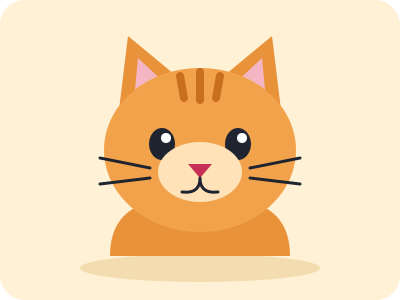
kucing.svg
Unduh kucing.svg -
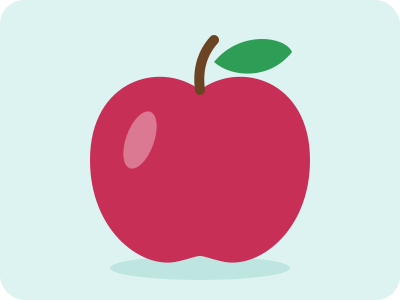
apel.svg
Unduh apel.svg -

masjid.svg
Unduh masjid.svg -
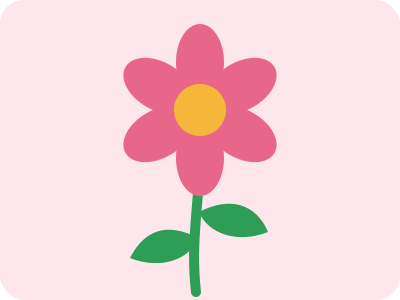
bunga.svg
Unduh bunga.svg -

ikan.svg
Unduh ikan.svg
Coba langsung di sini
Ubah kode di kiri, hasilnya langsung tampil di kanan. Ini hanya tempat bermain. Halaman untuk tugasmu tetap dibuat di vscode.dev.
Hasil
Klik di dalam tanda kutip pada style="...", lalu klik properti di bawah untuk menambahkannya.
Praktik: Halaman Favoritku
Buat satu halaman tentang hewan, makanan, atau tempat yang kamu suka. Tulis di vscode.dev dalam file favorit.html, lalu lihat hasilnya di browser. Waktu sekitar 25 menit.
Yang harus ada
<!doctype html>
<html lang="id">
  <head>
    <meta charset="UTF-8">
    <meta name="viewport" content="width=device-width, initial-scale=1.0">
    <title>Halaman Favoritku</title>
  </head>
  <body>
    <!-- 1. Judul: nama favoritmu -->
    <!-- 2. Gambar: src, alt, width -->
    <!-- 3. Paragraf alasan: beri style -->
    <!-- 4. Link sumber informasi -->
  </body>
</html>Tanda berhasil: judul, gambar, paragraf berwarna, dan link tampil di browser, dan link-nya bisa diklik.
Tantangan: hias halamanmu
Sudah selesai? Coba properti ini. Kamu bisa mencobanya dulu di tempat bermain.
-
background-color
Warna latar halaman. Pasang di
<body>. -
border
Bingkai gambar. Contoh:
4px solid purple -
border-radius
Sudut membulat.
50%membuat gambar bulat. -
padding
Ruang di dalam kotak. Contoh:
20px
Selesai? Tunjukkan halamanmu ke teman di sebelah, lalu ke guru.
Cek ini kalau hasilnya tidak sesuai
Perubahan tidak terlihat
Sudah Ctrl + S di vscode.dev, lalu F5 di tab browser?
Gambar tidak muncul
Apakah nama file sama persis dengan yang ditulis di src, termasuk huruf besar-kecil dan akhiran .jpg atau .svg? Apakah gambarnya satu folder dengan file HTML?
Link tidak bisa dibuka
Apakah href diawali https://?
Tampilan berantakan
Apakah tanda kutip dan tag penutup (misalnya </h1>) sudah lengkap? Apakah tiap properti style diakhiri titik koma?
Cek pemahamanmu
Rekap hari ini
- Membuat folder dan file
.htmlsendiri - Memakai shortcut Ctrl + C, V, dan S
- Menulis atribut
href,src,alt,width, danstyle - Mengunduh gambar gratis ke folder
eskul-coding
Tugas kecil (opsional): ganti gambarnya dan tambahkan dua properti style baru.